勉強や読書をするとき、「机の手元をもう少し明るくしたい」と感じることはありませんか。
手頃なライトを探していても、ノートや本の文字が見やすいか、机に置いて邪魔にならないかは気になりますよね。
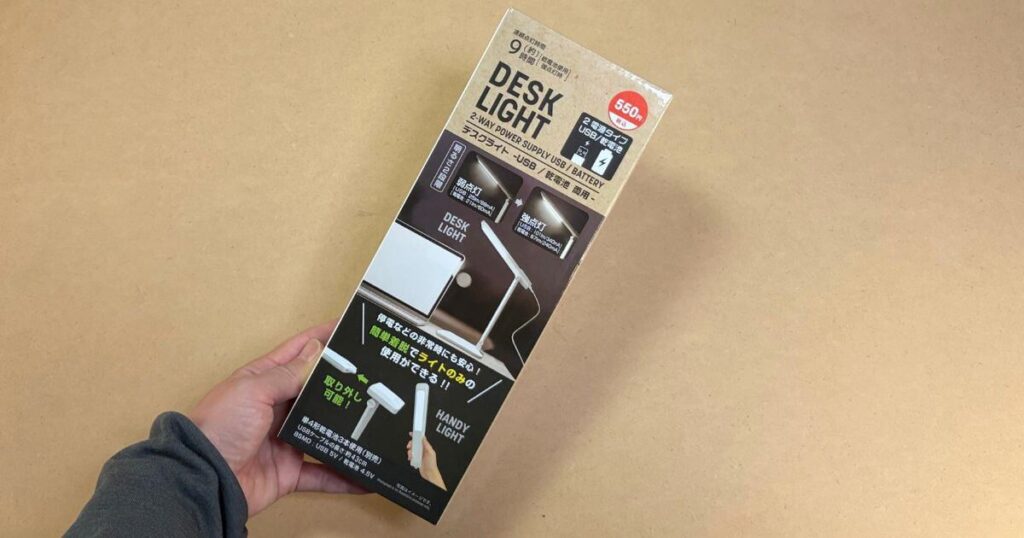
ダイソーの「デスクライト ―USB/乾電池 両用―」は、500円(税込550円)で購入できる卓上ライトです。
USB給電と単4乾電池3本に対応し、使う場所に合わせて電源を選べるのが特徴。ライト部分を取り外して使うこともできます。
この記事では、勉強や読書での明るさ、手元にできる影、操作や角度調整のしやすさを紹介します。
購入前に知っておきたい注意点や、おすすめな人もまとめているので、自分の机や使い方に合うかを判断する参考にしてください。
ダイソーのデスクライトはどんな商品?
今回紹介するのは、ダイソーの「デスクライト ―USB/乾電池 両用―」です。机に置いて使えるほか、ライト部分を取り外して手持ちでも使える構造が特徴。
まずは、価格やサイズ、使い始める前に確認したい内容をまとめます。
価格・サイズ・材質・JANコードなどの基本情報
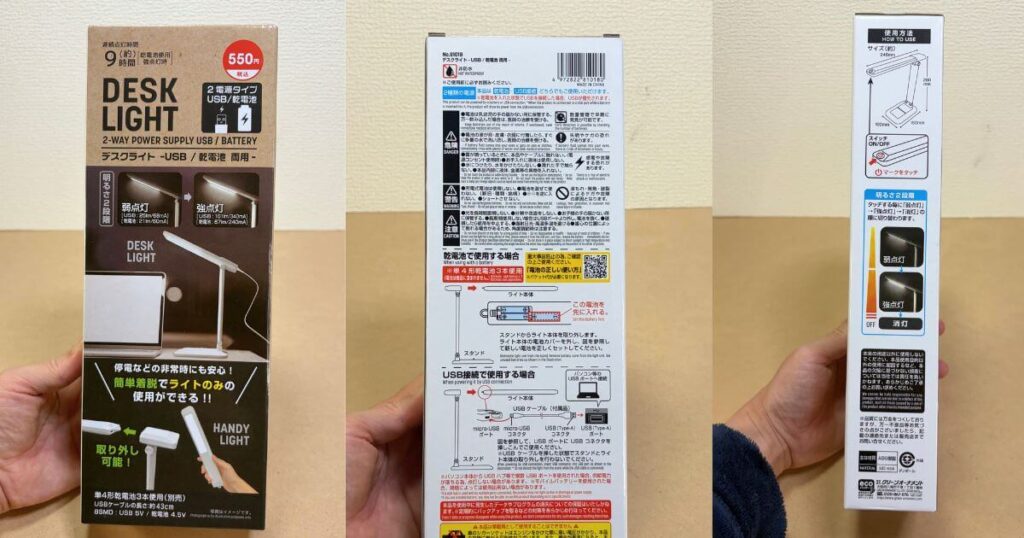
商品の基本情報は、以下のとおりです。
| 項目 | 内容 |
|---|---|
| 商品名 | デスクライト ―USB/乾電池 両用― |
| 価格 | 500円(税込550円) |
| サイズ(使用時) | 10×28×24.5cm |
| 材質 | 本体:ABS樹脂 |
| 電源 | USB給電/単4乾電池3本 |
| USBケーブルの長さ | 43cm |
| USBタイプ | USB Type-A |
| JANコード | 4972822810180 |
USBケーブルの長さは43cm。机の下にある電源などから使う場合は、設置したい位置まで届くかもチェックしたいところです。
開封して本体・ケーブル・付属品をチェック
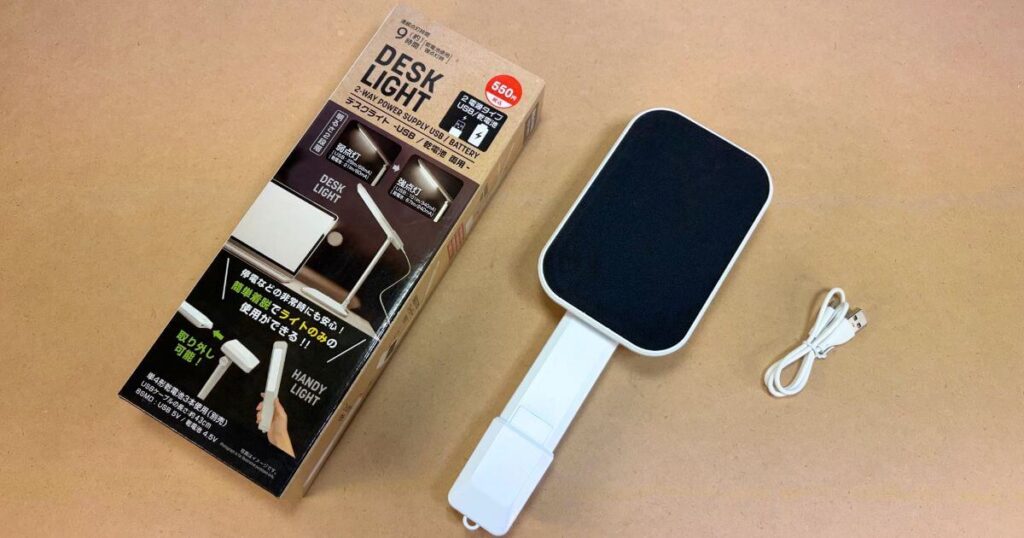
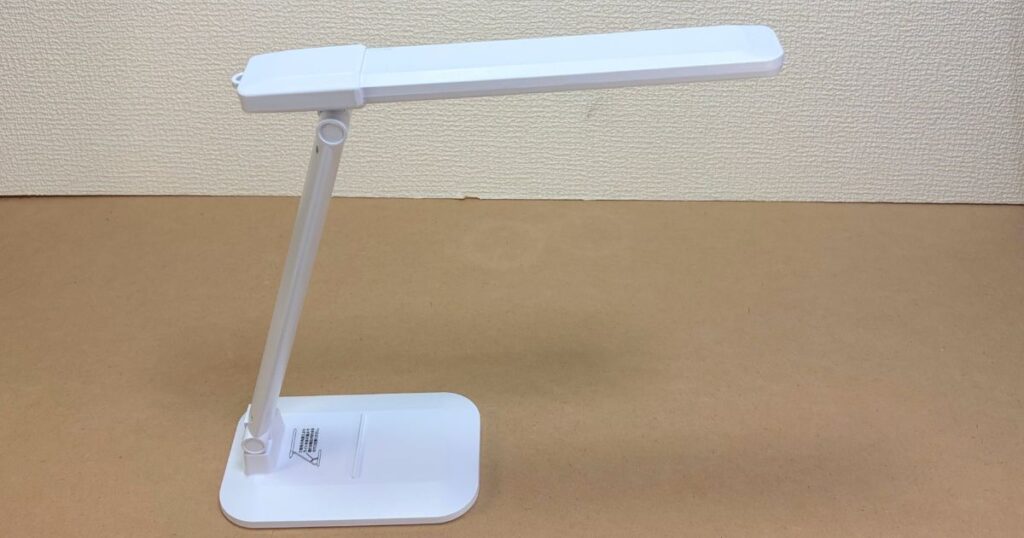
本体は、机に置くスタンド部分と、取り外して使えるライト部分で構成されています。
開封時には、本体やUSBケーブルに加えて、パッケージの使い方や注意書きも確認しておきましょう。
本体を机に置いたときのサイズ感は、通常の市販のデスクライトの半分くらいの大きさで、小型のデスクライトといった印象です。
手に取ったときの作りは550円だけあり、通常の100円で購入できるダイソーの商品と比較してもしっかりしています。
USBと乾電池に対応し、ライト部分を取り外せる
この商品の特徴は、USB給電と乾電池の2通りで使えることです。
電源を確保できる机ではUSB、コードをつながずに使いたい場所では乾電池というように、使う環境に合わせて選べます。
USBは、接続している間に電力を供給するためのもの。本体に充電して、ケーブルを外したあともそのまま使う充電式ライトとは仕組みが異なります。
コードなしで使う場合は、単4乾電池3本を用意してください。
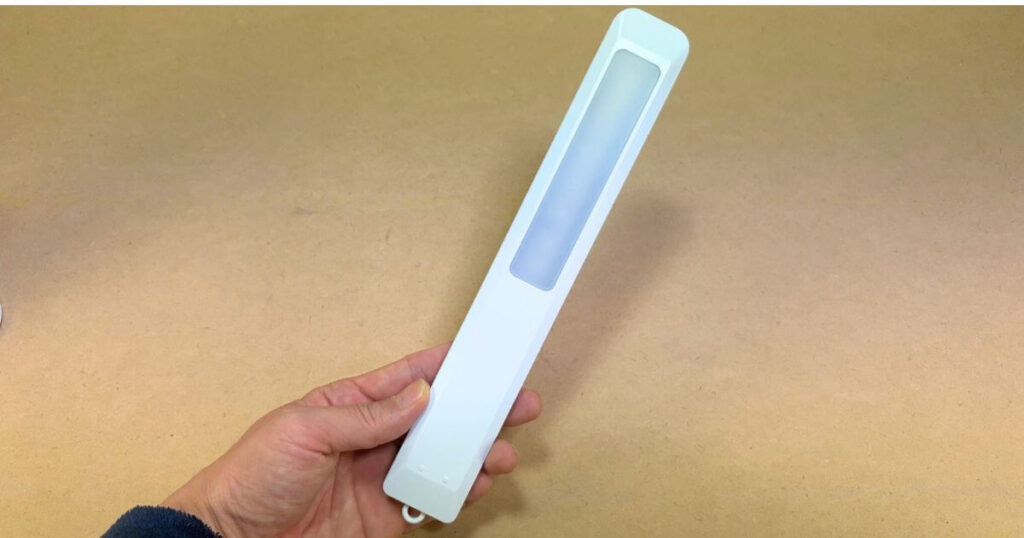
また、ライト部分をスタンドから外すと、懐中電灯としても使えます。
机に置いたときの明るさに加えて、操作のしやすさや角度の調整具合も、使い勝手を左右するポイント。
勉強や読書に使いやすいかは、実際にノートや本を照らした様子とあわせて紹介していきます。
ダイソーのデスクライトの使い方
使い始めるときは、USBか乾電池のどちらで使うかを決めてから、点灯と角度の調整を行います。
机に本やノートを広げた状態で準備すると、置き場所や照らす向きを決めやすいでしょう。
USBで使う方法と単4乾電池の入れ方
USBで使う場合は、付属のケーブルで本体とUSB電源を接続します。使用できるUSB電源は、Type-Aです。
ケーブルの長さは43cmなので、ライトを置く位置とUSB電源までの距離を先に確認するのがポイントです。
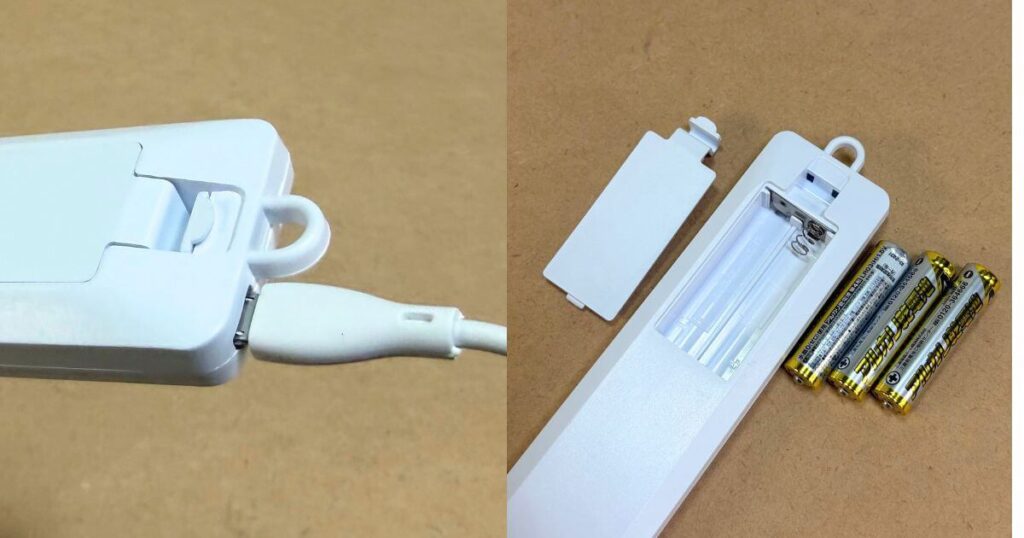
乾電池で使う場合は、ライトを消灯し、USBケーブルを外した状態で電池カバーを開けます。
ケース内のプラス・マイナス表示に合わせて、単4乾電池3本を入れ、カバーを元どおりに閉めましょう。
なお、この商品は充電式電池の使用が禁止されています。新旧や種類の異なる電池も混ぜずに使用してください。
点灯・消灯と明るさの切り替え方
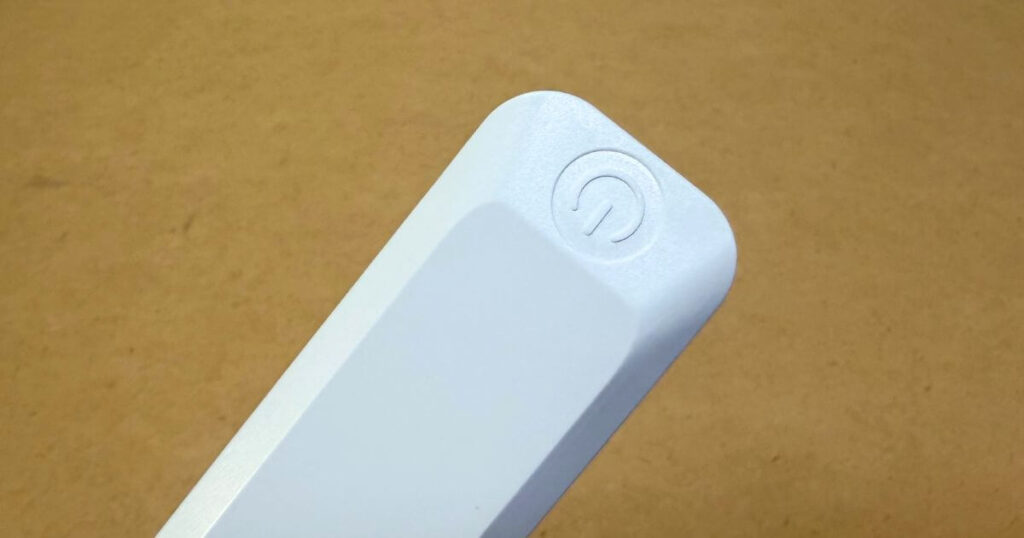
ライトは、本体のマークに触れて操作するタッチ式です。明るさは「弱」と「強」の2段階に切り替えられます。
使うときは、本やノートを置いた状態で両方の明るさを試してみましょう。
ライトそのものを見るのではなく、紙面の文字やページの端が見やすいかを確認すると、使い方に合う設定を選びやすくなります。
ライトの角度調整と取り外し方
このデスクライトは、支柱やライト部分の角度を調整できる構造です。台座を平らな場所に置き、片手で支えながら、光を向けたい方向へ少しずつ動かしましょう。
調整するときは、立ったままではなく、普段勉強や読書をする姿勢で紙面の見え方を確認するのがポイント。
文字を書く手で影ができる場合は、ライトを置く側や照らす方向も変えてみてください。
また、ライト部分をスタンドから取り外すと、手持ちの懐中電灯としても使えます。
勉強や読書に使える?明るさと使い勝手をレビュー
デスクライトで気になるのは、ノートや本の文字が見やすくなるかどうか。今回はデスクで、勉強・読書をするときの明るさと、操作や角度調整のしやすさを確認しました。
使用した条件は、以下のとおりです。
| 項目 | 検証時の条件 |
|---|---|
| 電源 | 乾電池 |
| 明るさの設定 | 弱・強 |
| 部屋の照明 | 点灯 |
| ライトと紙面の距離 | 約20cm |
| 使用時間 | 約15分 |
勉強で検証|ノートと教科書を並べても見やすい?
まずは、A4サイズのノートを広げて、文字を書きながら見え方を確認しました。
ページ中央の文字はしっかりと見えますが、端の方は薄暗く感じます。
筆記した文字を読み返すときには、鉛筆やシャープペンシルなら綺麗に見えますが、ボールペンでは少しテカって見えにくかったです。
次に、ノートの横へ教科書を並べて使用。両方を同時に照らしたところ、光が当たる中心部は見えますが、端の方は暗くて見えません。
ノート1冊を照らす場合と、教科書も並べる場合では、必要な光の範囲が変わります。
今回の配置では、ノートだけを広げる場合なら問題ありませんが、教科書も広げると光の当たる範囲が狭くて少し目が疲れました。
読書で検証|本を開いたときの文字やページの端は見える?
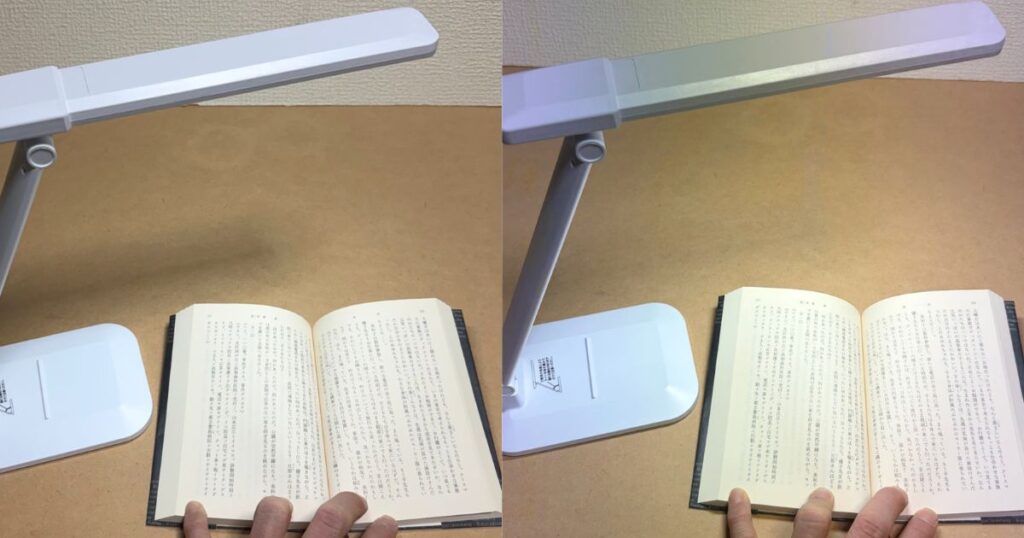
読書では、文庫本を開いて確認しました。ライトを左斜め前に置き、見開きの左右や中央部分で見え方が変わるかを比べています。
弱点灯では、暗くて文字が見えにくく、強点灯では、光の量は少しもの足りませんが、本全体に光が当たりますので読書も可能です。
特に気になったのは、弱点灯ではうっすらとした光の量しかないので長時間の読書には不向きだということ。
今回の読書環境では、強点灯でしたら数十分の読書なら可能だと感じました。
書くときの手の影や、光のまぶしさは気になる?
文字を書くときは、手元の明るさだけでなく、手やペンの影も気になります。
今回は右利きで、ライトをノートの左上に設置。
強弱どちらの明るさでも、たいして明るくないため影は気になりません。
また、普段座る位置から見た時の眩しさもありません。
スイッチ操作・角度調整・台座の安定感はどう?
タッチスイッチの操作は大変良好で、少し触れるだけで反応します。操作中に本体が動くこともなく安定しています。
角度調整では、本体の台座を押さえながらでないと上手く動きません。特に上部分の角度変更には少し強い力が必要です。
小型だけあり、机の上ではノートやパソコンを広げても十分な作業スペースが残ります。
明るさだけでなく、普段の机の使い方に収まるかも、購入前に考えておきたいところです。
ダイソーのデスクライトの良かったところ メリット
実際に使用して感じた、メリットを紹介します。
①:タッチスイッチの反応は良好
最も良かったのはタッチスイッチの反応の良さです。
本当に軽く触れただけで、反応します。
ボタンの位置もライトの先端上部にありますので、分かりやすいし、手が届きやすかったです。
②:取り外しできる
ライト部分は台座から取り外し可能。
デスクの下に何かを落とした時などに、さっとライト部分を台座から抜いて足元を照らすことができます。
また、元に戻すのも差し込みタイプですので、簡単に装着できますので便利で重宝しますね。
③:USBで給電可能
電源は乾電池とUSB給電の2種類。
デスクの上にパソコンなどがあるのなら、乾電池は不要です。付属のケーブルをパソコンのUSBに差し込むだけ。
USBは最も一般的なType-Aですので、別途Type-Cなどを購入する必要もありません。
ダイソーのデスクライトの気になるところ デメリット
気になる点もいくつかありました。
①:USBケーブルはたったの43cm
付属USBケーブルの長さはたったの43cmです。
机の下や離れた場所にUSB電源がある場合、希望する位置まで届かない可能性が大です。
ケーブルを台座の土台部分に装着するのならそれほど困ることもありませんが、ライト部分のお尻に接続口があります。
ライトの高さは約28cmですので、残りの長さは15cm。
配置できる場所は、随分と限られます。
②:暗い
2段階の明るさ調節が可能ですが、弱でも強でもとても暗いです。
勉強や読書で長時間使用すると目が痛くなります。
残念ながらメインライトとして使用するのは不可能でしょう。
補助光と考えた方が良いと思います。
③:乾電池代と交換の手間がかかり、充電式電池は使えない
乾電池で使う場合は、単4乾電池3本が必要です。
本体価格に加えて、電池を交換するたびに費用がかかる点も見逃せません。
ライトが暗い上に、余計な出費も覚悟する必要があります。
また、充電式電池は使用できません。繰り返し充電できる単4形電池で、電池代を抑える使い方は不可です。
ダイソーのデスクライトの総評とおすすめな人
それではダイソーのデスクライトの総評になります。
総評
私がこちらの商品に点数をつけるとすれば、70点です。
総評
- 取り外しできる
- USBケーブルはたったの43cm
- 暗い
上記がこの点数の理由です。
残念ながらこのまま使い続ける理由はありませんでした。
コンパクトで明るいデスクライトを探している方はこちらがおすすめ。
こんな人におすすめとおすすめしない人
おすすめな人とおすすめしない人をまとめました。
おすすめな人
- 手頃な価格で、机の手元に明かりを追加したい人
- 使う場所に合わせてUSB給電と乾電池を選びたい人
- 卓上ライトに加えて、取り外して使える手持ちライトも欲しい人
おすすめしない人
- USBで充電して、ケーブルを外したあとも使いたい人
- USB電源が遠く、乾電池の購入や交換も避けたい人
- 手持ちの充電式単4電池を使いたい人
ダイソーのデスクライトについてよくある質問(FAQ)
ここでは、ライトが点灯しないときの確認方法と、店頭で探す際のポイントをまとめました。
ライトが点灯しないときは何を確認する?
まずは、使っている電源に合わせて接続や電池の状態を確認しましょう。
USBで使っている場合: 本体側と給電側のケーブルがきちんと差し込まれているか、給電元の電源が入っているかを確認します。
乾電池で使っている場合: 単4乾電池3本が入っているか、プラス・マイナスの向きや残量を確認してください。
そのうえで、本体のタッチスイッチのマークに触れて、点灯するか試してみましょう。
USBをつないでおけば、本体に充電される仕組みではありません。 ケーブルを外した状態で使いたい場合は、乾電池が必要です。
ダイソーのどの売り場で探せる?
ライトや電池などが並ぶ、電気用品の売り場が目安です。ダイソー公式ネットストアでも、この商品は「電気」のカテゴリーに掲載されています。
まとめ|ダイソーのデスクライトは勉強や読書に使える?
ダイソーの「デスクライト ―USB/乾電池 両用―」は、500円(税込550円)で購入できる卓上ライトです。
電源を使い分けられ、照らす角度を調整できるほか、ライト部分を取り外して使える特徴があります。
注意したいのは、USBケーブルが43cmであることと、乾電池で使う場合には電池代や交換の手間がかかること。
机の配置や、普段の使用時間も考えて選びましょう。
手頃な価格で手元に明かりを追加したい方にとって、購入候補になる商品です。
ノートや本を広げる範囲に光が届くか、電源を無理なく確保できるかを確認し、自分の勉強・読書環境に合うか判断してみてください。
