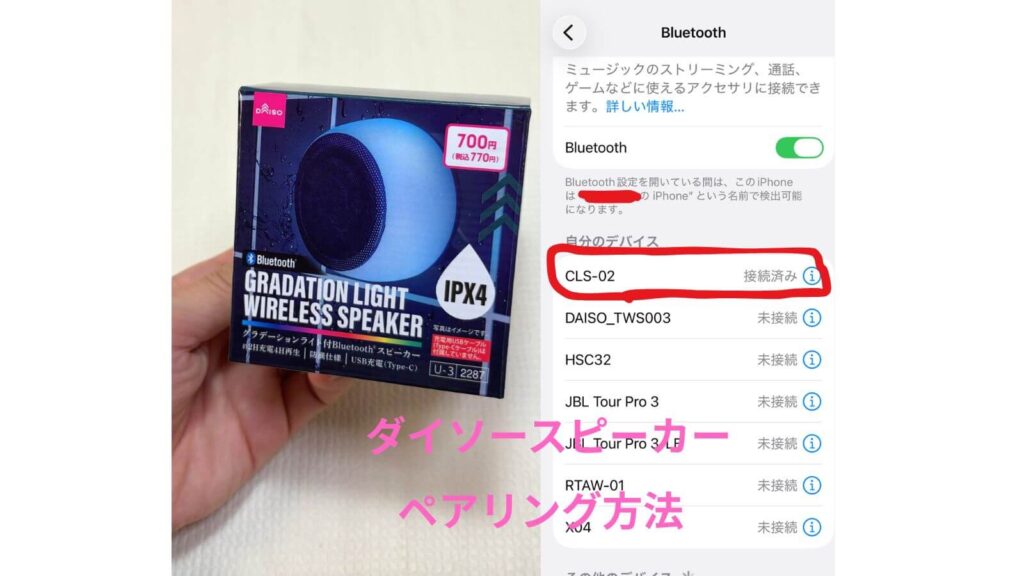
ダイソーのBluetoothスピーカーを購入したものの、
「ペアリング方法が分からない」
「スマートフォンと接続できない」
と困っていませんか?機種によってデザインは異なりますが、基本的なペアリング方法はほぼ共通です。
この記事では、ダイソーのBluetoothスピーカーをスマートフォンと接続する手順を、Android・iPhone別に分かりやすく解説します。
さらに、ペアリングできないときの対処法や、機種ごとの違い、よくある質問も紹介しています。
初めてBluetoothスピーカーを使う方でも簡単に設定できるので、ぜひ参考にしてください。
ダイソーのBluetoothスピーカーはペアリング方法がほぼ同じ
ダイソーでは1000円モデルやレトロモデル、防滴モデルなど複数のBluetoothスピーカーが販売されています。
機種によってボタンの形やデザインは異なりますが、基本的なペアリング方法はほぼ同じです。
ここでは、初めて使う方でも分かるように接続方法を紹介します。
対応機種
この記事では、以下のダイソーBluetoothスピーカーをもとに解説します。
- Bluetoothスピーカー(1,100円)
- レトロBluetoothスピーカー(770円)
- 防滴Bluetoothスピーカー(770円)
*機種によってボタンの位置やランプの表示は異なりますが、基本的な接続手順は共通です。
すでに販売終了しているモデルもありますが、こちらの記事が参考になります。
「ダイソースピーカーは売ってない?販売終了した商品と現行モデルを解説」
基本的な接続手順
ペアリングは次の4つの手順で完了します。
- スピーカーの電源を入れる
- スマートフォンのBluetoothをオンにする
- スピーカー名を選択する
- 接続が完了したことを確認する
接続前の準備
ペアリングを始める前に、スピーカーが十分に充電されていることを確認しましょう。
また、スマートフォンのBluetoothをオンにし、近くに他のBluetooth機器がある場合は接続を解除しておくと、スムーズにペアリングできます。
ダイソースピーカーのペアリング方法
ダイソーのBluetoothスピーカーは、一度ペアリングすると次回からは自動で接続される機種がほとんどです。
ここでは、初めて使う方でも分かるように接続方法を紹介します。
電源を入れる
本体の電源ボタンを長押しして電源を入れます。LEDランプが点滅し、ペアリング待機状態になれば準備完了です。
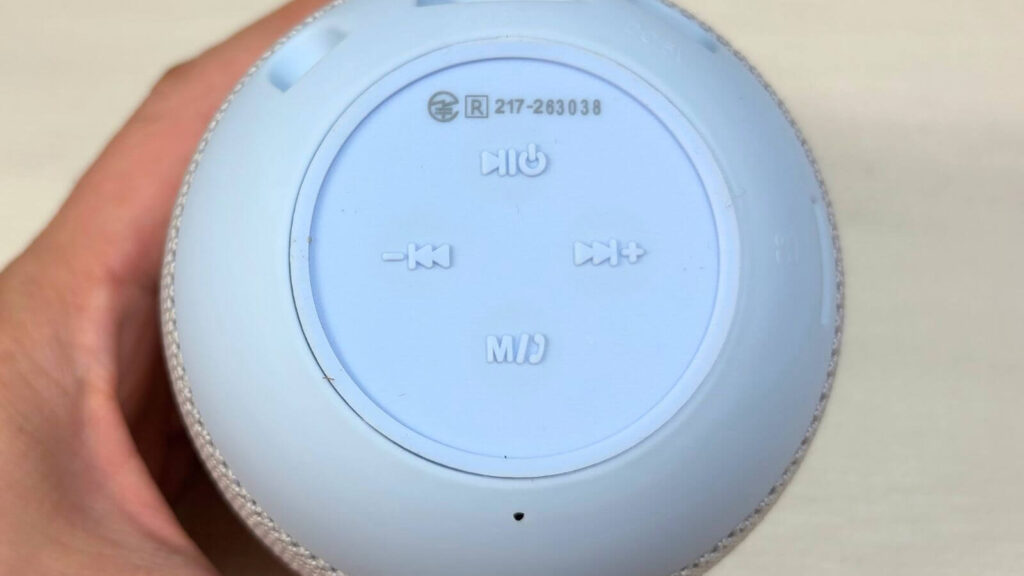
ペアリングモードにする
初めて接続する場合は、スピーカーがペアリングモードになっていることを確認します。LEDランプが点灯していれば、スマートフォンから検索できる状態です。
防滴Bluetoothスピーカーでは、グラデーションライトが点灯します。
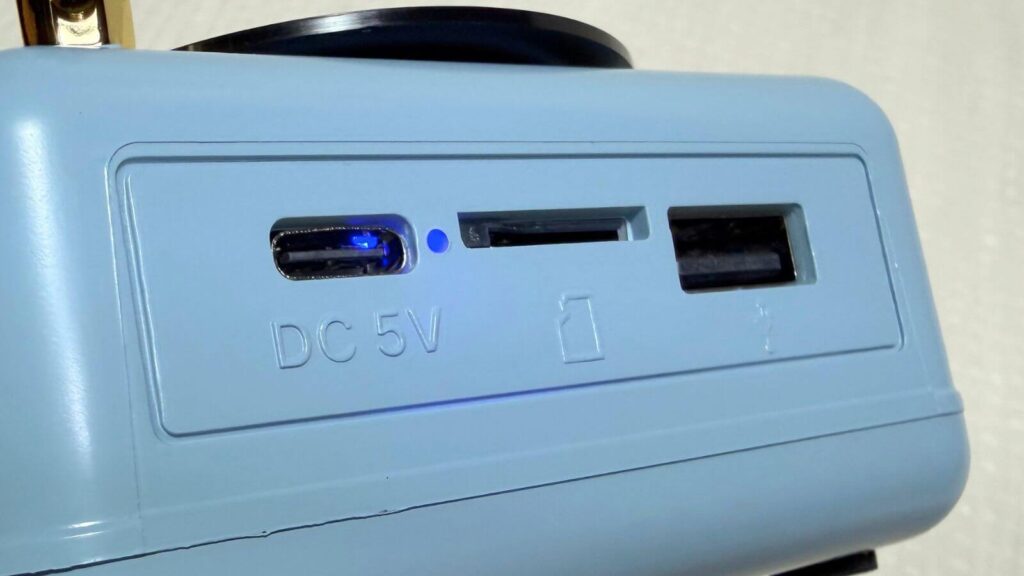
各機種のスピーカー名
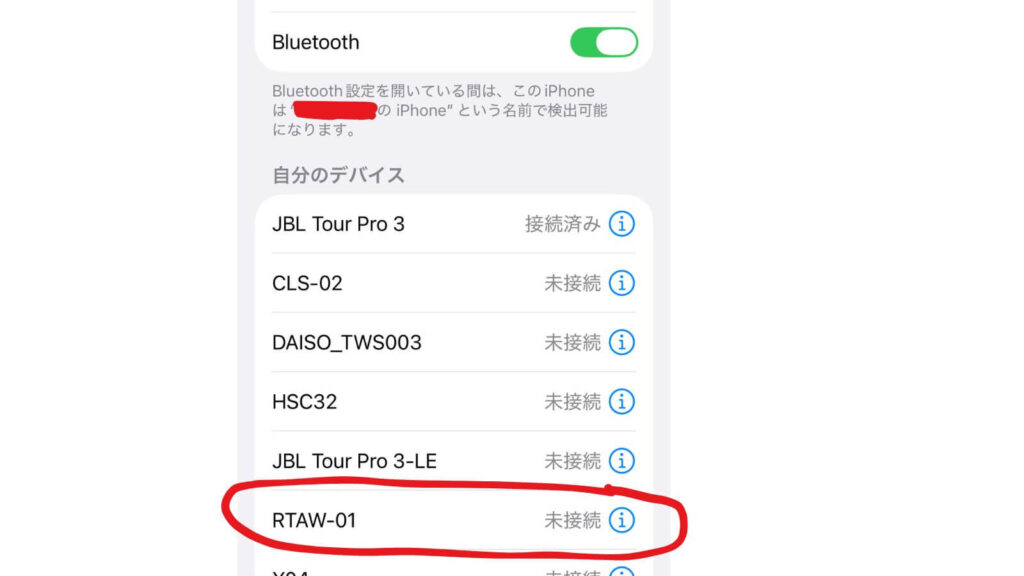
各スピーカーのスマートフォンに表示されるスピーカー名は下記です。
- Bluetoothスピーカー(1,100円)は「RTAW-01」。
- レトロBluetoothスピーカー(770円)は「X04」
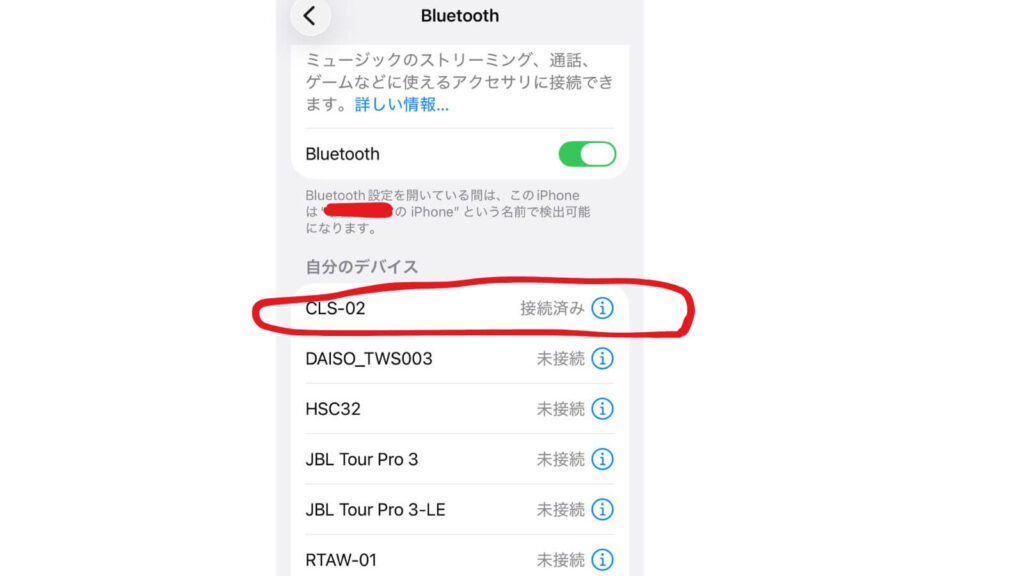
- 防滴Bluetoothスピーカー(770円)は「CLS-02」。
iPhoneで接続する
iPhoneの「設定」から「Bluetooth」を開き、Bluetoothをオンにします。「その他のデバイス」に表示されたスピーカー名をタップすると接続できます。
Androidで接続する
Androidの「設定」から「Bluetooth」を開き、Bluetoothをオンにします。表示されたスピーカー名をタップすると、ペアリングが完了します。
接続完了を確認する
ペアリングが完了すると、スマートフォンのBluetooth画面に「接続済み」と表示されます。音楽を再生してスピーカーから音が出れば、接続は完了です。
機種ごとの違い
ダイソーのBluetoothスピーカーは、基本的なペアリング方法はほぼ同じです。ただし、機種によってボタンの配置やデザインなどに違いがあります。
1000円Bluetoothスピーカー
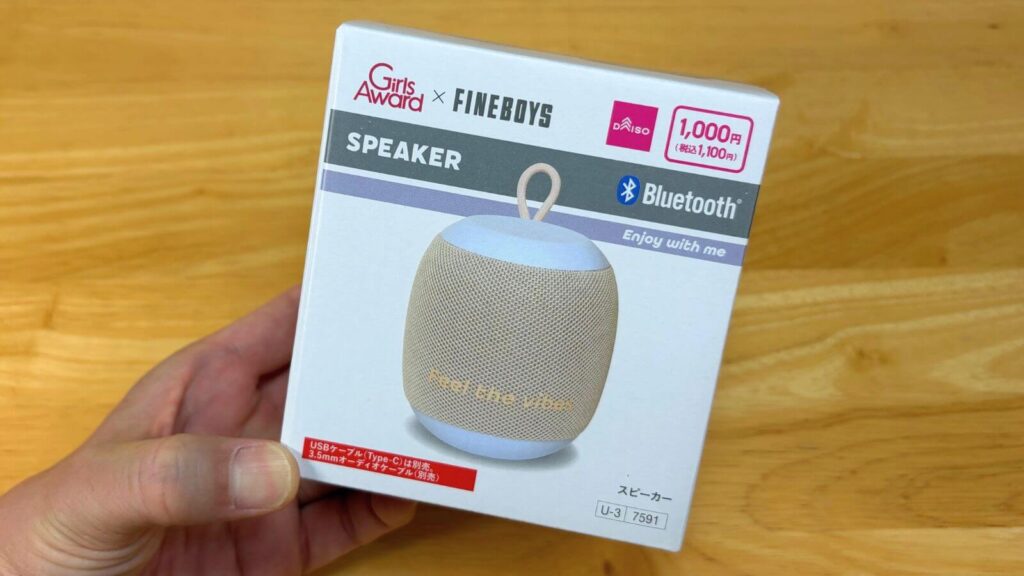
1000円Bluetoothスピーカーは、シンプルなボタン配置で操作しやすいモデルです。LEDランプは本体前面にあり、接続状況を確認しやすくなっています。
詳しいデザインや音質、使用感については、こちらの記事で詳しくレビューしています。
ダイソーBluetoothスピーカー1000円をレビュー!音質や使い方を徹底検証【2026年最新版】
レトロBluetoothスピーカー
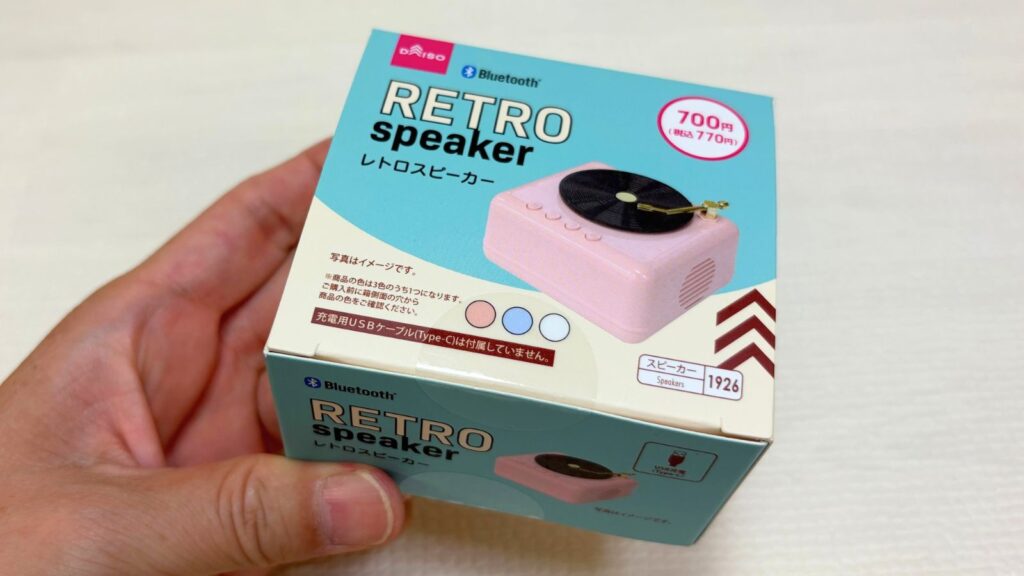
レトロBluetoothスピーカーは、昔のレコードプレーヤーのようなデザインが特徴です。ボタン配置もレトロな雰囲気で、LEDランプは本体前面に配置されています。
詳しい使い方やレビューは、こちらの記事をご覧ください。
ダイソーBluetoothスピーカー(レトロ・700円)をレビュー!使い方や説明書も解説
防滴Bluetoothスピーカー
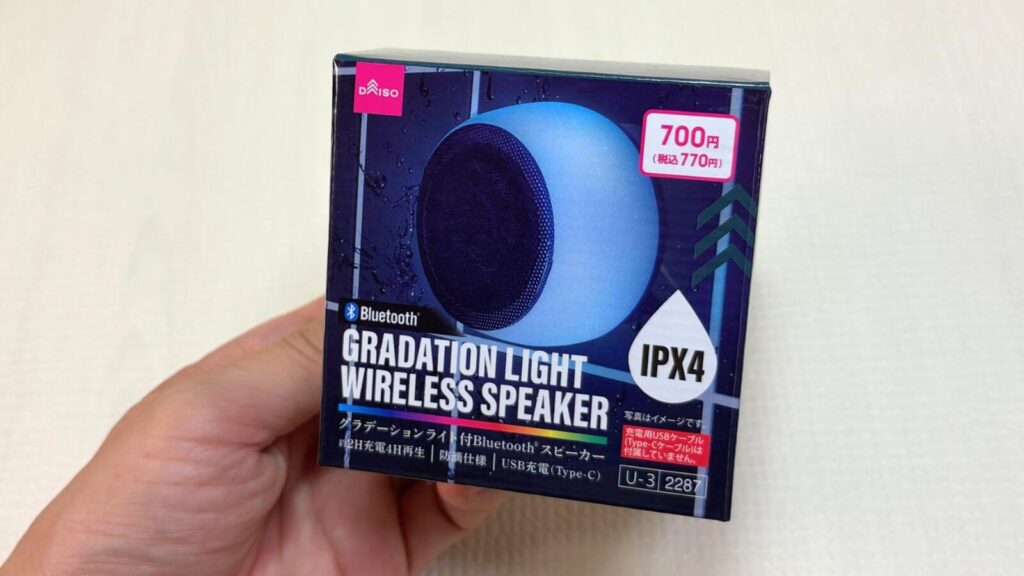
防滴Bluetoothスピーカーは、防滴キャップと吸盤が付いており、お風呂やキッチンでも使いやすいモデルです。基本的な操作方法は同じですが、充電前には防滴キャップを開ける必要があります。
詳しいレビューや防滴性能については、こちらの記事で紹介しています。
ダイソー防滴Bluetoothスピーカーをレビュー!お風呂で使える?説明書も解説
3機種の詳しい違いや使用感については、「ダイソーBluetoothスピーカー比較」の記事で詳しく紹介しています。
ペアリングできないときの対処法
ダイソーのBluetoothスピーカーがペアリングできない場合は、次の方法を試してみましょう。簡単な操作で改善することがあります。
Bluetoothをオンにする
スマートフォンのBluetoothがオフになっていると接続できません。
「設定」からBluetoothをオンにして、もう一度スピーカーを検索してみましょう。
スピーカーを充電する
バッテリー残量が少ないと、正常にペアリングできない場合があります。
各機種に合うUSBケーブルで充電してから再度接続してみてください。
スマホを再起動する
一時的な不具合が原因の場合は、スマートフォンを再起動すると改善することがあります。
再起動後にBluetoothをオンにして、もう一度ペアリングを試しましょう。
ペアリング情報を削除する
以前の接続情報が残っていると、正常に接続できないことがあります。
Bluetooth設定からスピーカーの登録を削除し、最初からペアリングし直してみましょう。
他の機器との接続を解除する
スピーカーが別のスマートフォンやタブレットに接続されていると、新しい機器とペアリングできないことがあります。
他の機器との接続を解除してから再度試してください。
よくある質問(FAQ)
ペアリングモードにならないときは?
電源ボタンを長押ししてもLEDランプが点滅しない場合は、バッテリー残量が不足している可能性があります。充電してからもう一度試してみましょう。
スピーカー名が表示されないのはなぜですか?
Bluetoothがオンになっているか確認し、スピーーカーをペアリングモードにしてください。それでも表示されない場合は、スマートフォンやスピーカーを再起動すると改善することがあります。
接続できないときはどうすればいいですか?
Bluetooth設定から登録済みのスピーカーを削除し、最初からペアリングし直してみましょう。また、他の機器と接続されていないかも確認してください。
パソコンでも使えますか?
Bluetooth機能を搭載したWindowsパソコンやMacであれば接続できます。Bluetooth設定からスピーカーを選択してペアリングしてください。
説明書がなくても設定できますか?
はい、設定できます。電源を入れてBluetoothをオンにし、スピーーカー名を選択するだけで簡単に接続できます。
紛失してしまった場合は「ダイソースピーカーの説明書まとめ」の記事で詳しく解説しています。
一度接続すれば自動接続されますか?
一度ペアリングすると、次回からはBluetoothがオンの状態でスピーカーの電源を入れるだけで、自動接続される機種がほとんどです。
まとめ
ダイソーのBluetoothスピーカーは、機種が違っても基本的なペアリング方法はほぼ共通です。
一度接続すれば、次回からは自動で接続できる機種が多く、設定も簡単です。
ペアリングできない場合は、本記事で紹介した対処法を試してみてください。
各機種の詳しいレビューや使い方は、関連記事もぜひ参考にしてください。
